
Prindipea joondamine
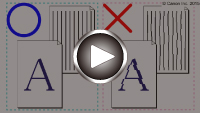
Kui prinditud pildid näivad moondunud (näiteks paralleelsed jooned pole prinditud paralleelselt), siis joondage prindipea.
 Märkus
-
Kui tint saab prindipea joondamislehe printimise ajal otsa, kuvatakse LCD-ekraanil tõrketeade.
Teil läheb vaja üht A4- või Letter-suurusega tavapaberi lehte (sobib ka kasutatud paber)*
* Kasutage valget ja mõlemalt poolt puhast paberit.
-
Veenduge, et seade oleks sisse lülitatud.
-
Valige avaekraanil suvand
 Häälest. (Setup), seejärel vajutage nuppu OK.
Kuvatakse häälestusmenüü ekraan.
-
Valige suvand
 Hooldus (Maintenance), seejärel vajutage nuppu OK.
Kuvatakse ekraan Hooldus (Maintenance).
-
Valige suvand Autom. prindipea joondamine (Auto head alignment), seejärel vajutage nuppu OK.
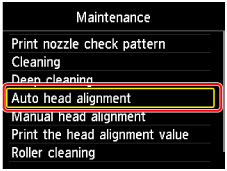
Kuvatakse kinnitusekraan.
-
Asetage A4- või Letter-formaadis tavapaberi leht kassetti.
 Tähtis!
- Lehesuuruse ja kandjatüübi registreerimise ekraani ei kuvata ühegi ekraanil Hooldus (Maintenance) saadaoleva toimingu ajal. Seetõttu käivitub printimine isegi siis, kui laaditud on muu kui A4- või Letter-suurusega tavapaber.
-
Tõmmake väljastusaluse pikendus välja ja avage paberi väljastuse tugi.
-
Valige suvand Jah (Yes), seejärel vajutage nuppu OK.
Prinditakse prindipea joondamise leht ja prindipea joondatakse automaatselt.
Selleks kulub 3–4 minutit.
Märkus-
Kui prindipea automaatne joondamine ebaõnnestub, kuvatakse LCD-ekraanil tõrketeade.
-
-
Kui kuvatakse teade, et prindipea joondamine on lõppenud, vajutage nuppu OK.
Märkus
-
Kui printimistulemus ei ole pärast prindipea automaatset joondamist endiselt rahuldav, joondage prindipea käsitsi.
Saate prindipead ka arvutist käsitsi joondada.
- Prindipea asendi käsitsi joondamine (Windows)
- Prindipea asendi käsitsi joondamine (Mac OS)
